
一键把 Codex 和 Claude Code 接入知办
不用注册 OpenAI 或 Anthropic 账号。知办帮你装好命令行和桌面端、写好配置、检测连通,之后在终端或桌面端里照常使用,模型走知办。
配图以 macOS 为例,Windows 上步骤相同。还没装知办AI?到 官网首页下载。
先确认知办AI 是 1.3.0 或更高版本
点左上角头像 → 设置 → 关于我们,看「应用信息」那一行的版本号。低于 1.3.0 的版本缺少「一键接入知办」或近期的重要修复,要先更新。
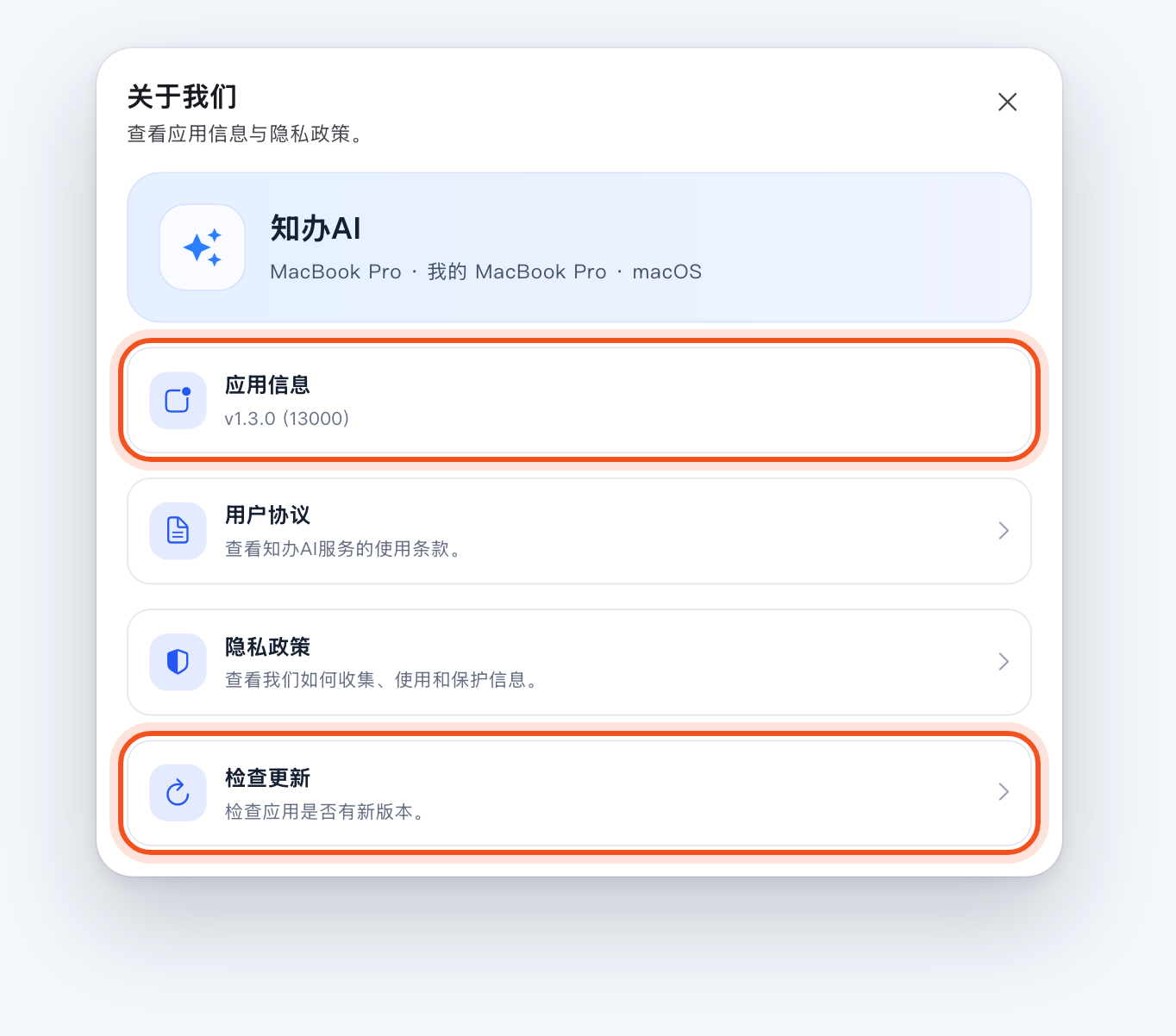
看「应用信息」这一行的版本号
显示 v1.3.0 或更高就可以,直接看下一步。
版本低了,点「检查更新」
按提示下载安装,知办AI 会自动重启。重启后再回来确认一眼版本号。
点左上角头像,选「本地开发工具」
入口在头像弹出的菜单里,只在电脑端(macOS / Windows)显示。进去以后知办只检测本机有没有装过 Codex、Claude,不会改动任何东西。
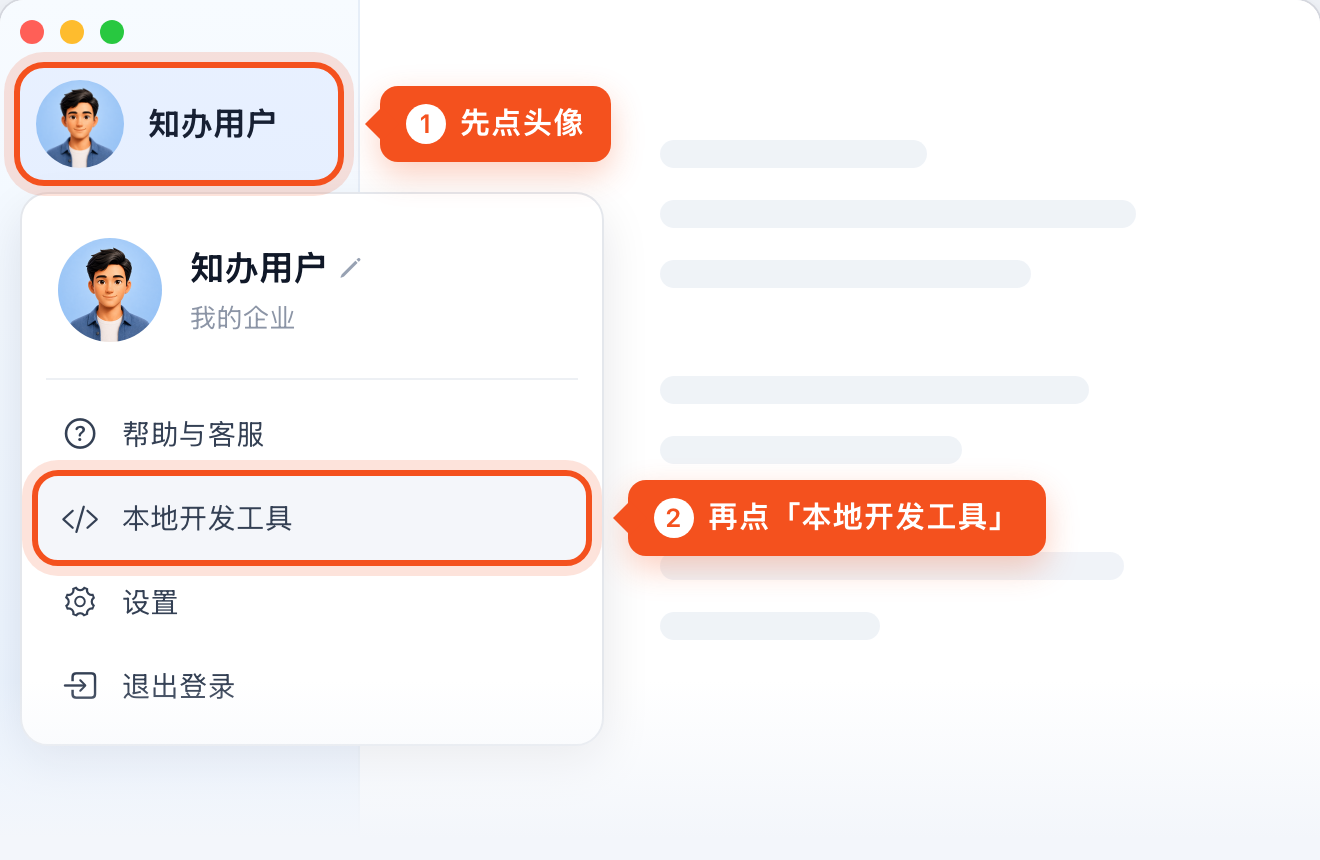
找不到这一项?
多半是知办AI 版本太旧,回到第 1 步先更新;手机端没有这个入口,请在电脑上操作。
第一次进来会怎样
页面会先花几秒检测本机环境,卡片上的「检测中」消失后再操作。
在要用的那张卡片上点「一键接入知办」
Codex 和 Claude 各一张卡片,互不影响,想用哪个就接哪个。没装过的卡片显示「未安装」,装过的显示「已安装」——两种情况都是同一个蓝色按钮,点一次就够。
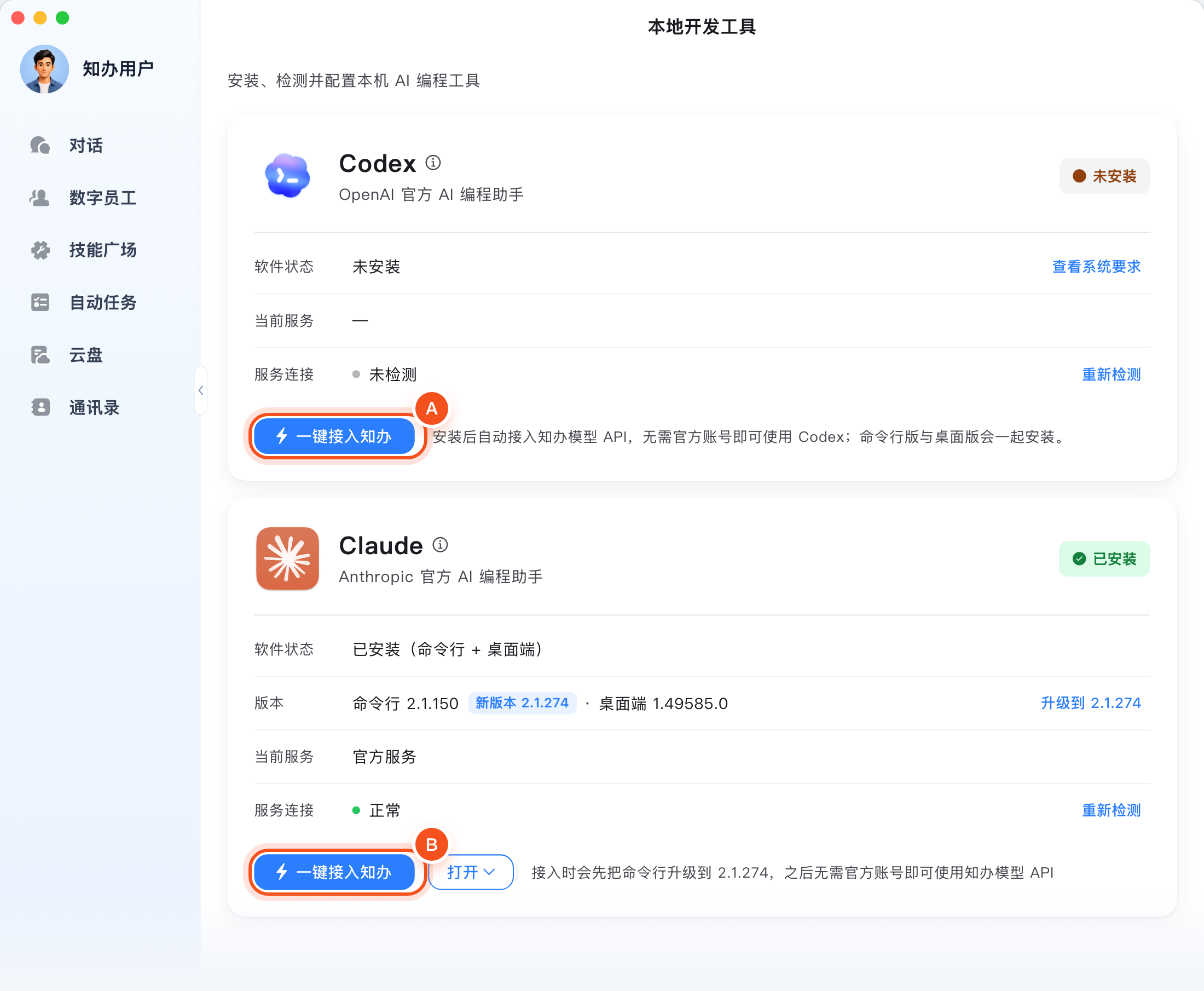
A没装过
点它,命令行版和桌面版会一起装好并接入知办,不需要自己去官网下载。
B已经装过(哪怕版本很旧)
同一个按钮。按钮旁会写明「接入时会先把命令行升级到 x.x.x」,知办顺手升好;不管之前是 npm、Homebrew 还是官方安装器装的都一样。
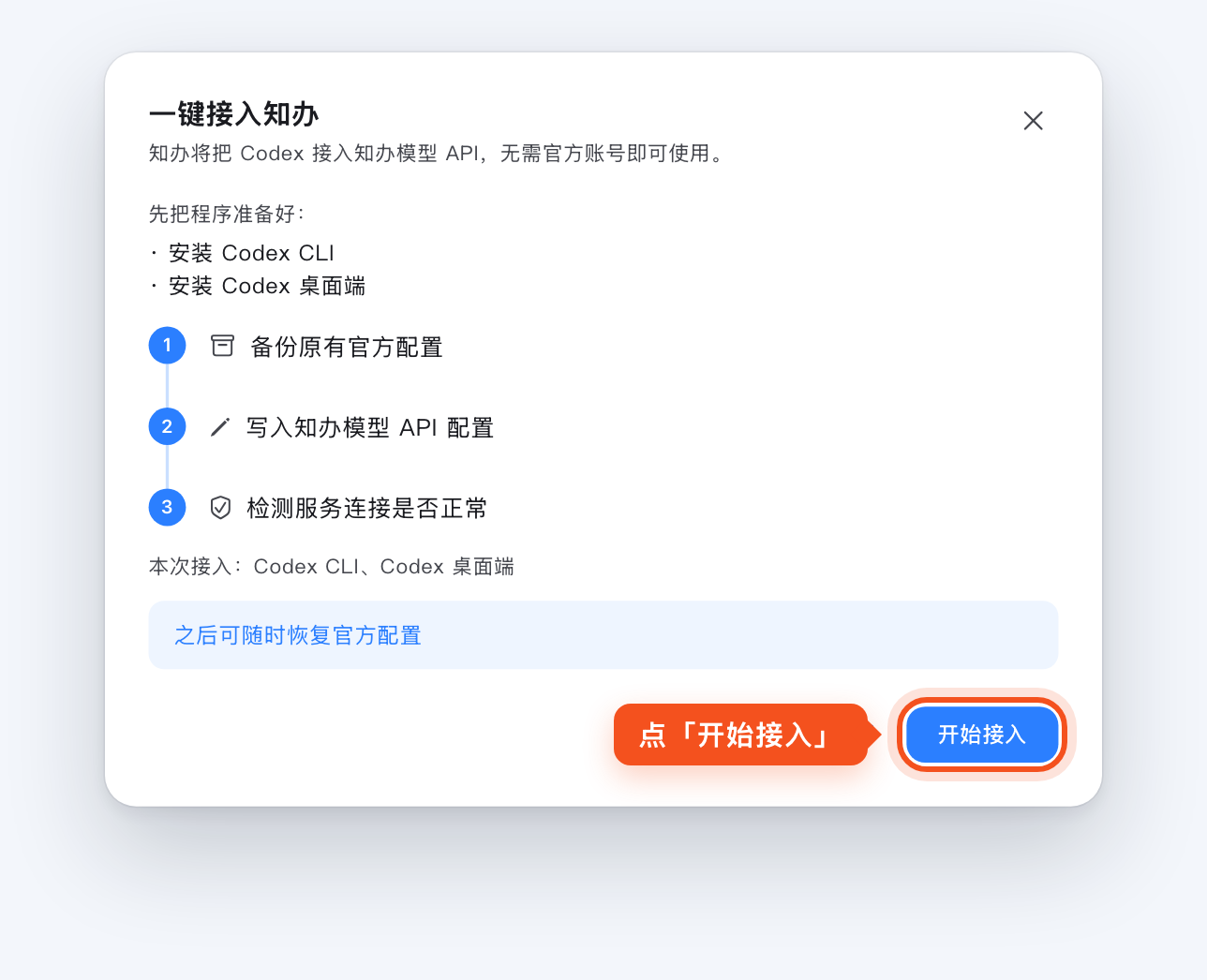
确认一次,剩下的自动完成
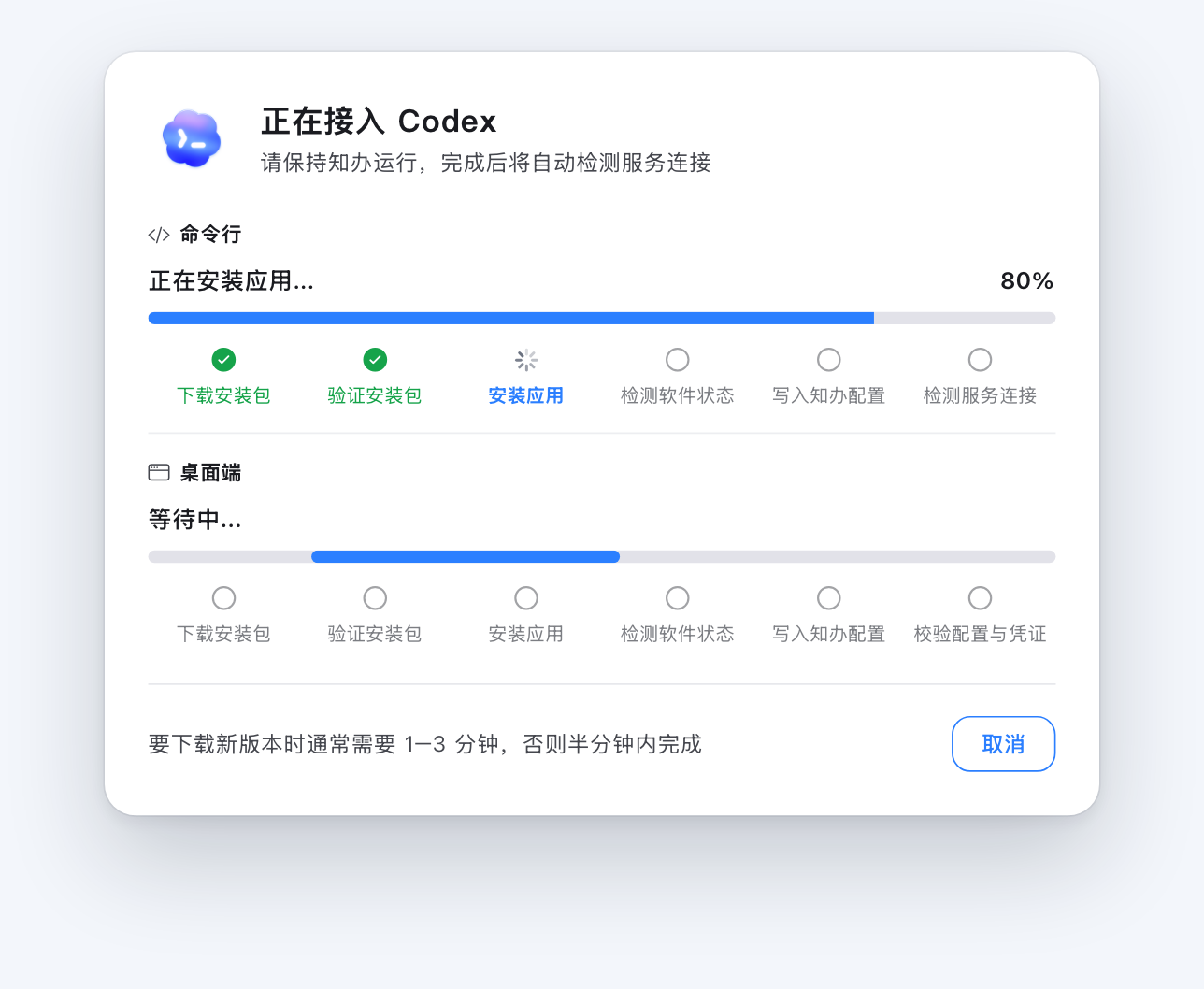
弹框会列出这次要做的事,点「开始接入」。随后出现进度弹框,命令行和桌面端依次处理:下载、安装、写入配置、检测连接。期间保持知办AI 开着,一般 1–3 分钟。
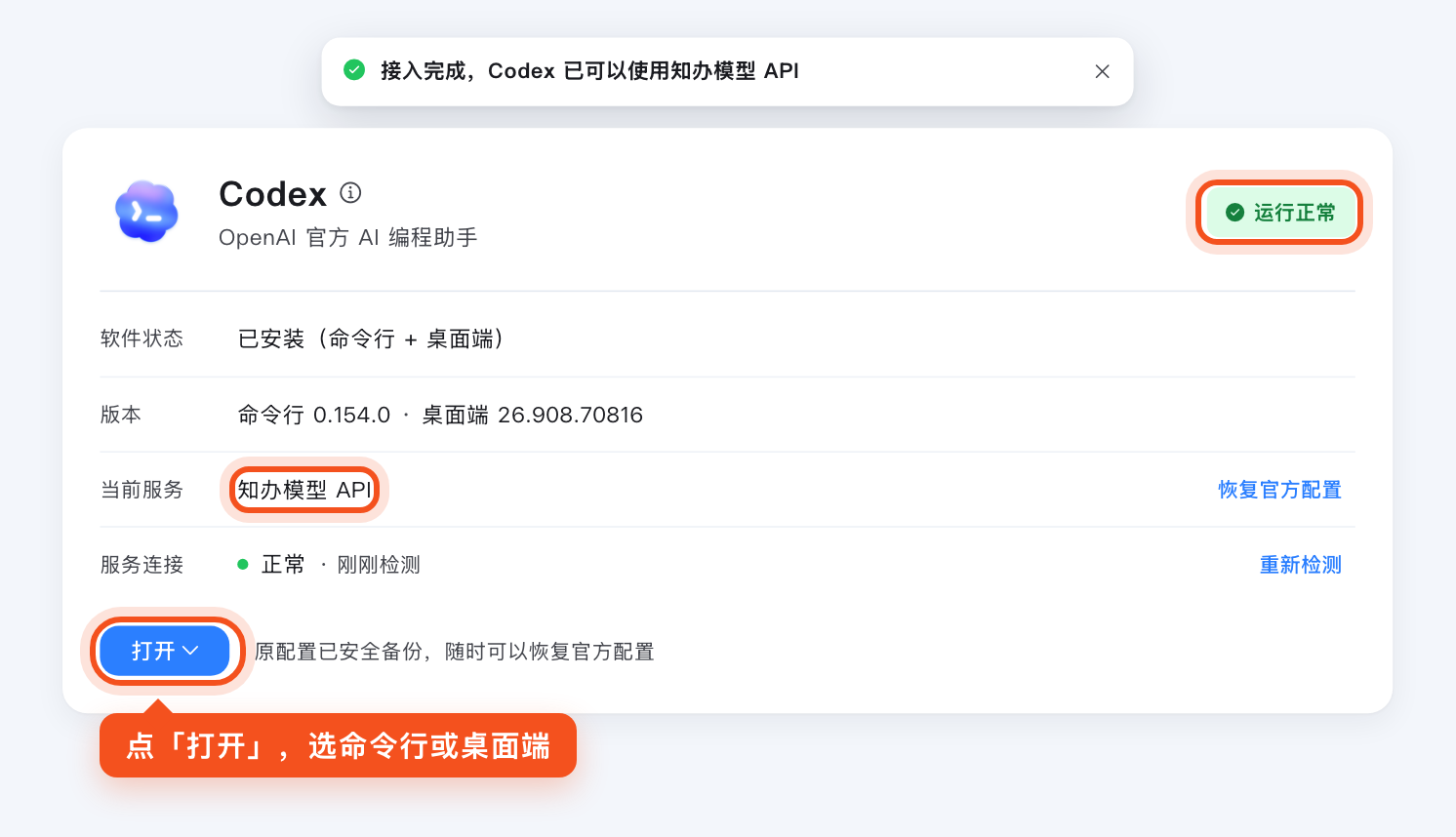
卡片变成「运行正常」,就可以用了
进度弹框会自己关掉,页面顶部提示「接入完成」,卡片右上角变成绿色的「运行正常」,「当前服务」显示知办模型 API。
怎么用
# 或者
~ $ claude
终端:新开一个终端窗口,直接输入命令。
桌面端:卡片上点「打开 → 打开桌面端」,或者像平时一样从启动台打开。
选模型:在工具里照常切换,只显示你有权限用的模型。
接入前就开着的窗口要重开
已经打开的终端和桌面端关掉重新打开,才会切到知办。
点「恢复官方配置」
在「当前服务」那一行右侧。配置按接入前的备份原样还原,你自己写的内容一个不动;装好的程序留着。
看到「需要处理」点「修复并重试」
卡片会用橙色提示说明原因,一个按钮修好。如果提示是知办中转站的问题,稍后点「重新检测」即可。
不用管,知办自动更新
接入后 Codex / Claude 有新版本时知办会自动升级。版本行出现「新版本」标签时也可以手动点升级。
还有问题?在卡片的「诊断详情」里点「发送给支持」,支持人员会联系你。本页更新于 2026-09-18。